集成到 Android Fragment
与现有应用程序集成指南中详细介绍了如何将全屏 React Native 应用程序作为 Activity 集成到现有 Android 应用程序中。
要在现有应用程序的 Fragments 中使用 React Native 组件,需要进行一些额外的设置。
1. 将 React Native 添加到你的应用程序
按照与现有应用程序集成的指南完成所有步骤,确保你可以在全屏 Activity 中正常运行 React Native 应用。
2. 为 React Native Fragment 添加 FrameLayout
在本示例中,我们将使用 FrameLayout 把一个 React Native Fragment 添加到 Activity 中。这种方式足够灵活,也可以适配其他布局(如底部弹窗或标签布局)。
首先在 Activity 的布局文件(例如 res/layouts 文件夹中的 main_activity.xml)中添加一个带有 id、宽度和高度的 <FrameLayout>。React Native Fragment 将渲染到此布局中。
<FrameLayout
    android:id="@+id/react_native_fragment"
    android:layout_width="match_parent"
    android:layout_height="match_parent" />
3. 让宿主 Activity 实现 DefaultHardwareBackBtnHandler
由于你的宿主 Activity 不是 ReactActivity,你需要实现 DefaultHardwareBackBtnHandler 接口来处理返回键按下事件。React Native 需要该接口来处理返回键按下事件。
进入你的宿主 Activity,确保它实现了 DefaultHardwareBackBtnHandler 接口:
自 API 级别 33 起,Activity.onBackPressed() 已被弃用。面向 API 级别 36 的 Android 16 设备将不再调用此方法,应改用 OnBackPressedDispatcher。
- Java
- Kotlin
package <your-package-here>

import android.os.Bundle
import androidx.appcompat.app.AppCompatActivity
+import com.facebook.react.modules.core.DefaultHardwareBackBtnHandler

+class MainActivity : AppCompatActivity() {
+class MainActivity : AppCompatActivity(), DefaultHardwareBackBtnHandler {

    override fun onCreate(savedInstanceState: Bundle?) {
        super.onCreate(savedInstanceState)
        setContentView(R.layout.main_activity)

        findViewById<Button>(R.id.sample_button).setOnClickListener {
            // Handle button click
        }
    }

+   override fun invokeDefaultOnBackPressed() {
+       onBackPressedDispatcher.onBackPressed()
+   }
}
package <your-package-here>;

import android.os.Bundle;
import androidx.appcompat.app.AppCompatActivity;
+import com.facebook.react.modules.core.DefaultHardwareBackBtnHandler;

-class MainActivity extends AppCompatActivity {
+class MainActivity extends AppCompatActivity implements DefaultHardwareBackBtnHandler {

    @Override
    protected void onCreate(@Nullable Bundle savedInstanceState) {
        super.onCreate(savedInstanceState);
        setContentView(R.layout.main_activity);

        findViewById(R.id.button_appcompose).setOnClickListener(button -> {
            // Handle button click
        });
    }

+   @Override
+   public void invokeDefaultOnBackPressed() {
+       getOnBackPressedDispatcher().onBackPressed();
+   }
}
4. 将 React Native Fragment 添加到 FrameLayout
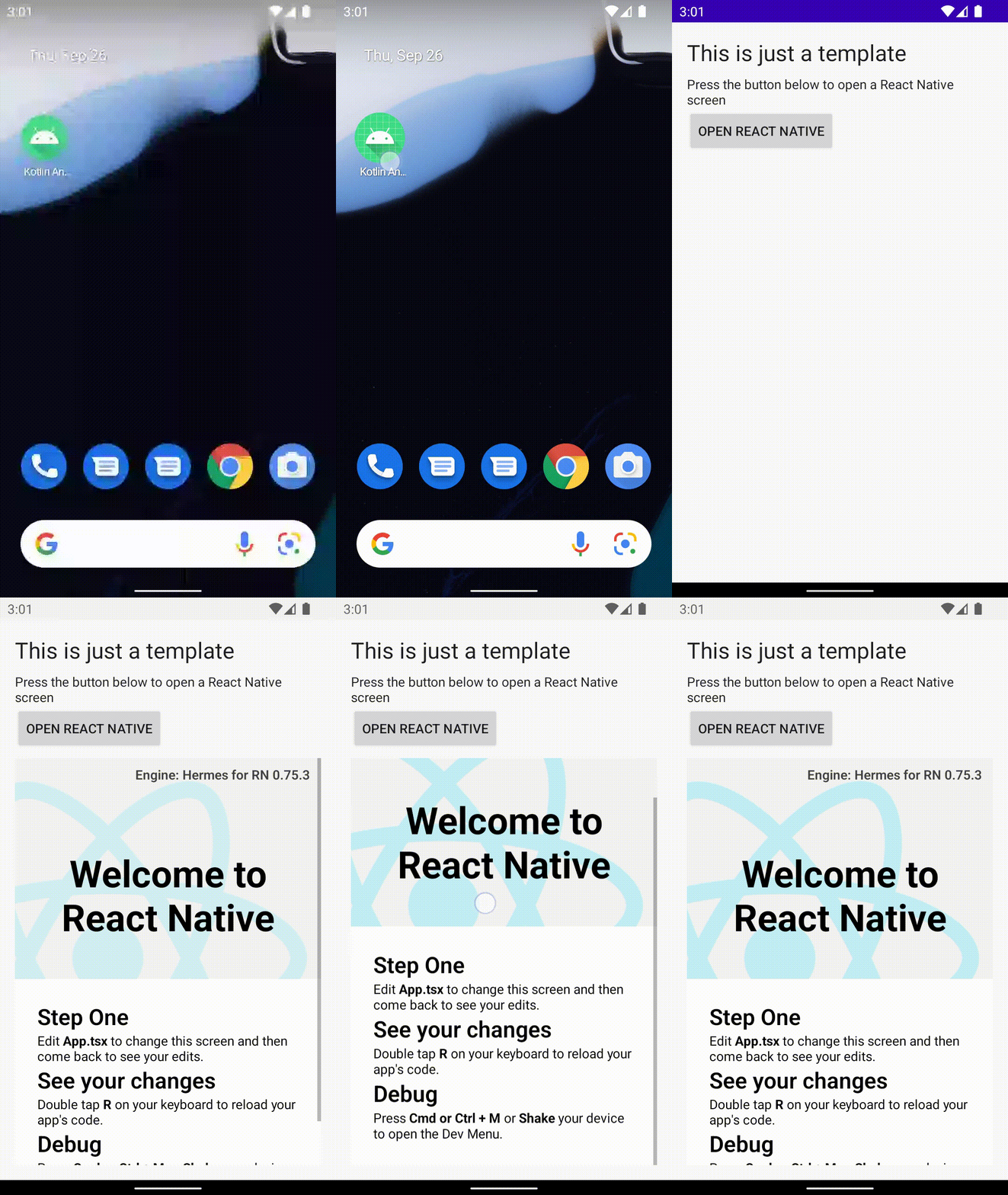
最后,我们可以更新 Activity 以将 React Native Fragment 添加到 FrameLayout 中。在这个具体示例中,我们假设你的 Activity 有一个 id 为 sample_button 的按钮,点击后将在 FrameLayout 中渲染一个 React Native Fragment。
更新 Activity 的 onCreate 方法如下:
- Java
- Kotlin
package <your-package-here>

import android.os.Bundle
import androidx.appcompat.app.AppCompatActivity
+import com.facebook.react.ReactFragment
import com.facebook.react.modules.core.DefaultHardwareBackBtnHandler

public class MainActivity : AppCompatActivity(), DefaultHardwareBackBtnHandler {

    override fun onCreate(savedInstanceState: Bundle?) {
        super.onCreate(savedInstanceState)
        setContentView(R.layout.main_activity)

        findViewById<Button>(R.id.sample_button).setOnClickListener {
+           val reactNativeFragment = ReactFragment.Builder()
+               .setComponentName("HelloWorld")
+               .setLaunchOptions(Bundle().apply { putString("message", "my value") })
+               .build()
+           supportFragmentManager
+               .beginTransaction()
+               .add(R.id.react_native_fragment, reactNativeFragment)
+               .commit()
        }
    }

   override fun invokeDefaultOnBackPressed() {
       super.onBackPressed()
   }
}
package <your-package-here>;

import android.os.Bundle;
import androidx.appcompat.app.AppCompatActivity;
+import com.facebook.react.ReactFragment;
import com.facebook.react.modules.core.DefaultHardwareBackBtnHandler;

public class MainActivity extends AppCompatActivity implements DefaultHardwareBackBtnHandler {

    @Override
    protected void onCreate(@Nullable Bundle savedInstanceState) {
        super.onCreate(savedInstanceState);
        setContentView(R.layout.main_activity);

        findViewById(R.id.button_appcompose).setOnClickListener(button -> {
+           Bundle launchOptions = new Bundle();
+           launchOptions.putString("message", "my value");
+
+           ReactFragment fragment = new ReactFragment.Builder()
+                   .setComponentName("HelloWorld")
+                   .setLaunchOptions(launchOptions)
+                   .build();
+           getSupportFragmentManager()
+                   .beginTransaction()
+                   .add(R.id.react_native_fragment, fragment)
+                   .commit();
        });
    }

    @Override
    public void invokeDefaultOnBackPressed() {
        super.onBackPressed();
    }
}
让我们看看上面的代码。
ReactFragment.Builder() 用于创建一个新的 ReactFragment,然后我们使用 supportFragmentManager 将该 Fragment 添加到 FrameLayout 中。
在 builder 中你可以自定义 Fragment 的创建方式:
setComponentName是你要渲染的组件名称,与你在index.js中的registerComponent方法里指定的字符串相同。setLaunchOptions是一个可选方法,用于向组件传递初始属性。如果不使用可以移除。
5. 测试你的集成
确保运行 yarn start 来启动打包器,然后在 Android Studio 中运行你的 Android 应用。应用应该会从开发服务器加载 JavaScript/TypeScript 代码并将其显示在 Activity 的 React Native Fragment 中。
你的应用应该如下所示: